内容大纲
一、软件加固教程
二、服务器加固教程
三、数据库加固教程
一、软件安装部署完成后,进行系统文件加固。
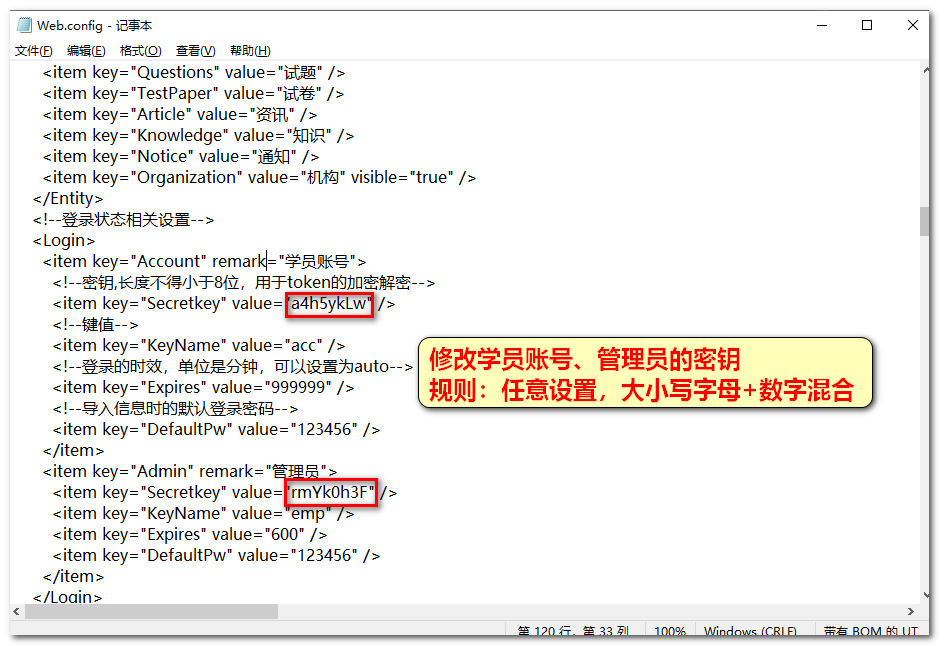
1、在部署文件包根目录下,找到web.config文件编辑修改学员账号、管理员登录状态密钥。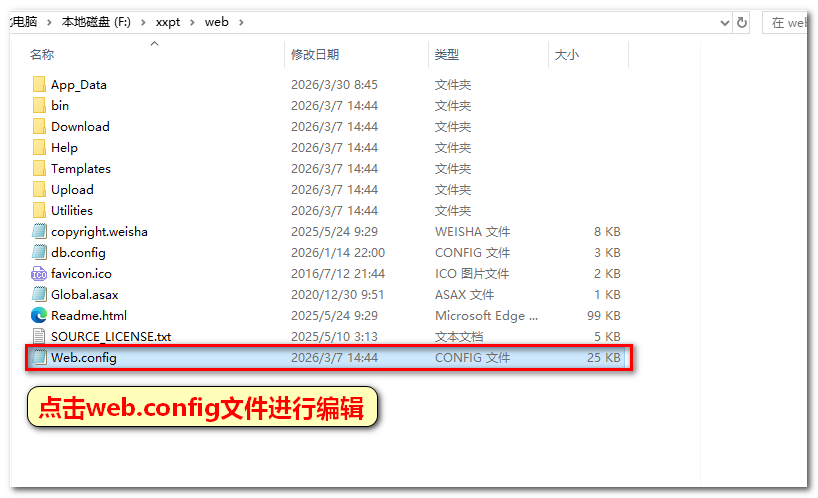
2、在部署文件包根目录下,删除Readme.html文件。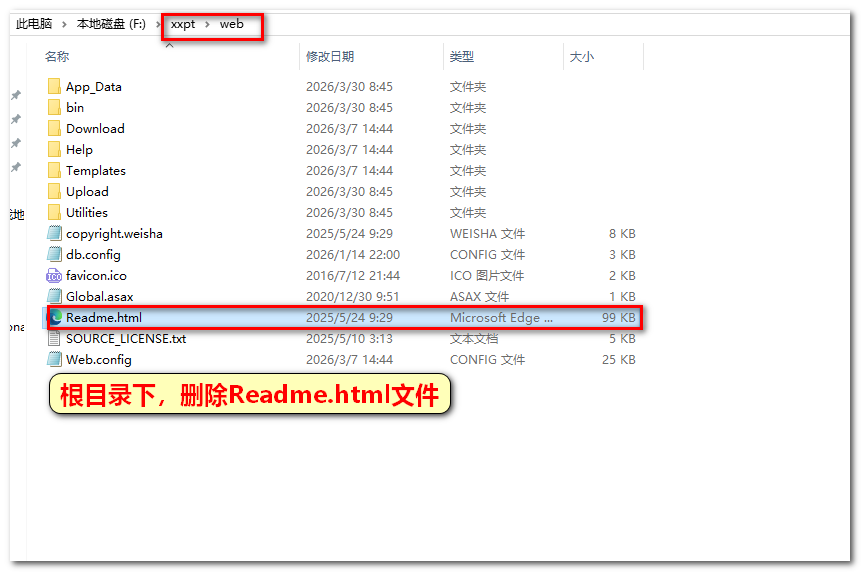
一、进入服务器。
【远程服务器】如何远程登录云服务器教程详解http://www.weisha100.net/article.ashx?id=416
二、服务器加固,提高系统的安全性
1、安全策略加固
更新服务器密码,设置复杂密码规则,加固安全性。
服务器设置密码:
云服务器设置密码:直接登录服务器服务商平台设置密码。(例如:阿里云、腾讯云)
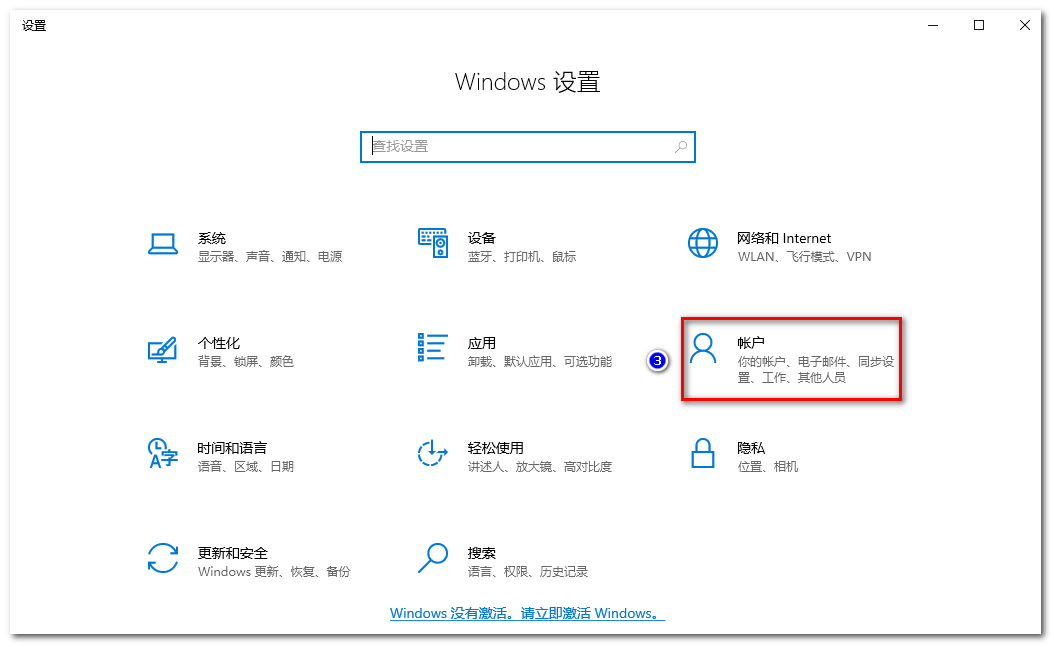
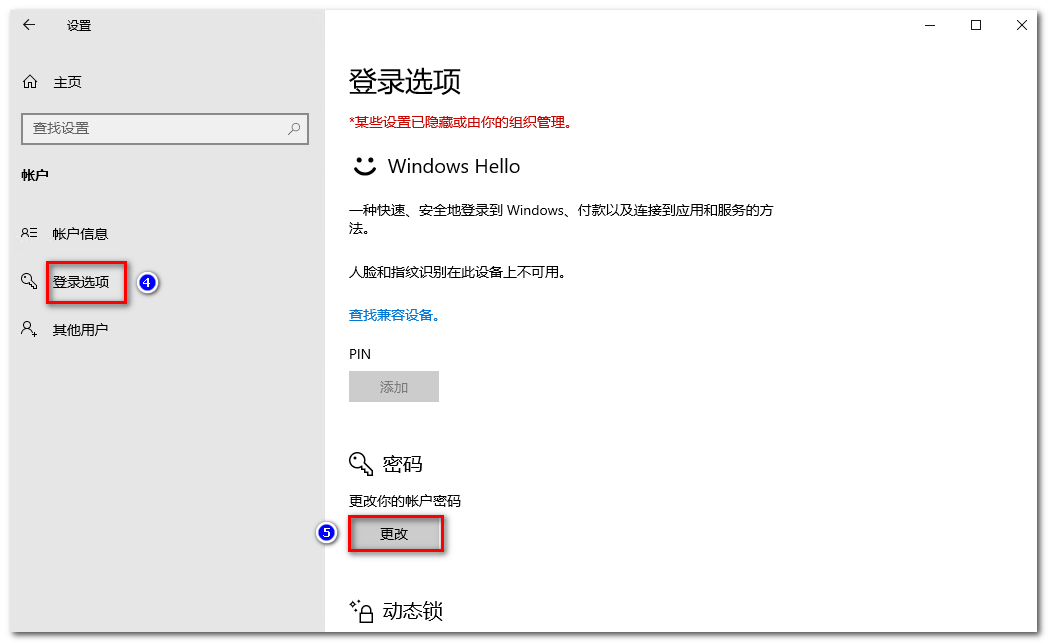
本地服务器设置密码:服务器点击“设置”菜单,找到“账号”,在“登录选项”中,设置密码。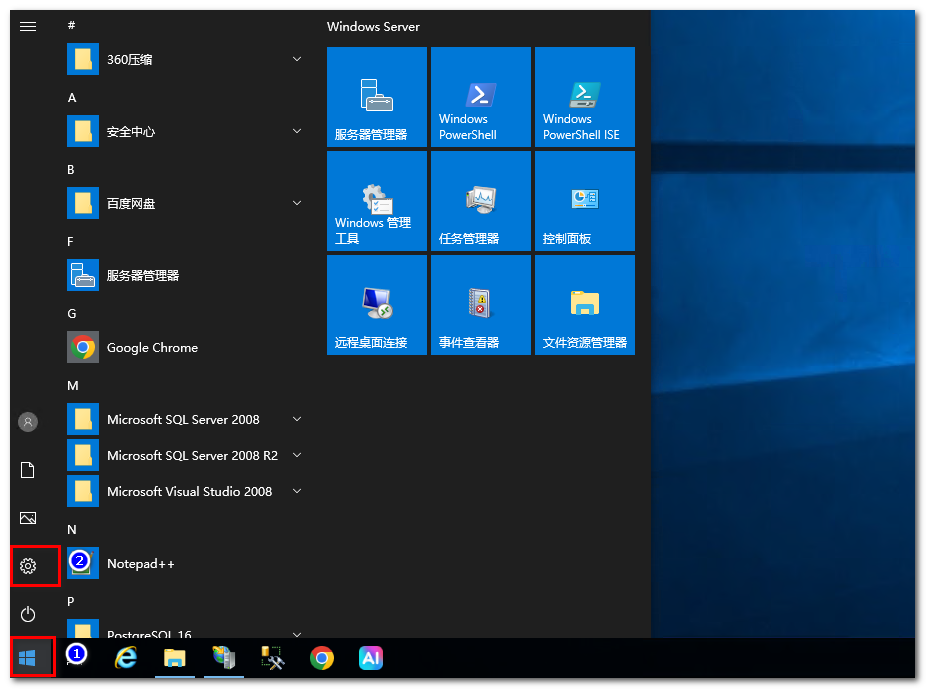
2、服务器破解保护
登录失败锁定:连续输错密码3次,自动锁定账号30分钟。
①“win+R”打开运行窗口,输入命令gpedit.msc,然后点击确定按钮以运行该命令。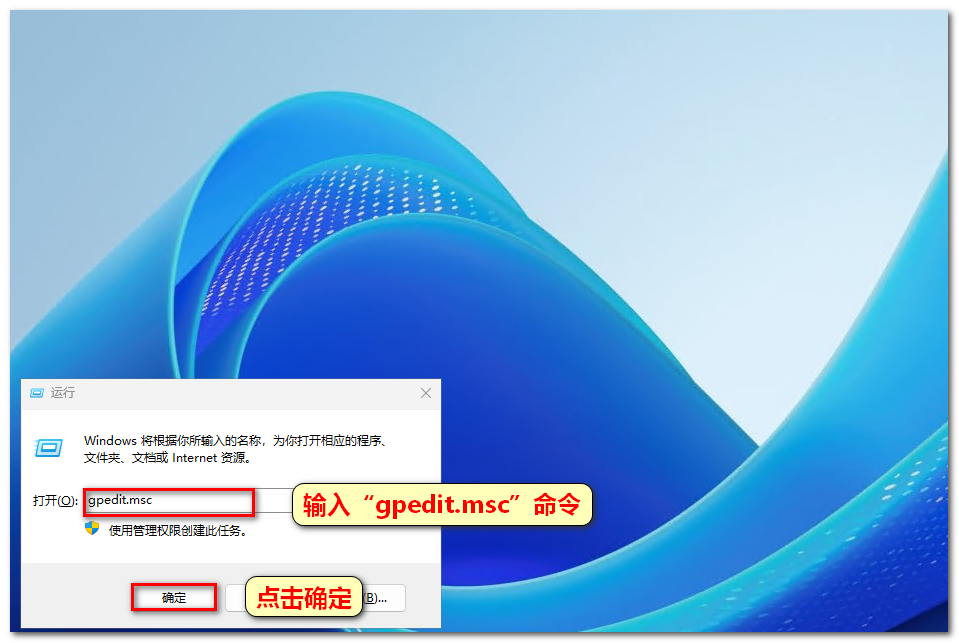
②在打开的本地组策略编辑器窗口中,依次点击“计算机配置/Windows设置/安全设置/账户策略/账户锁定策略”菜单项。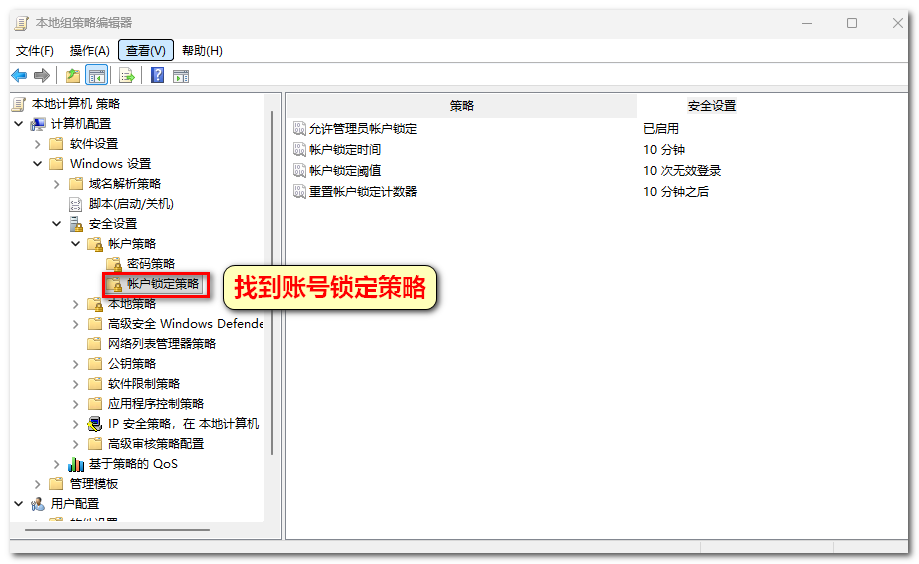
③设置账户锁定阈值:
在右侧的窗口中,找到“账户锁定阈值”的菜单项,双击打开其编辑属性窗口,无效登录修改为3次,即表示在3次密码错误后会自动锁定该账户。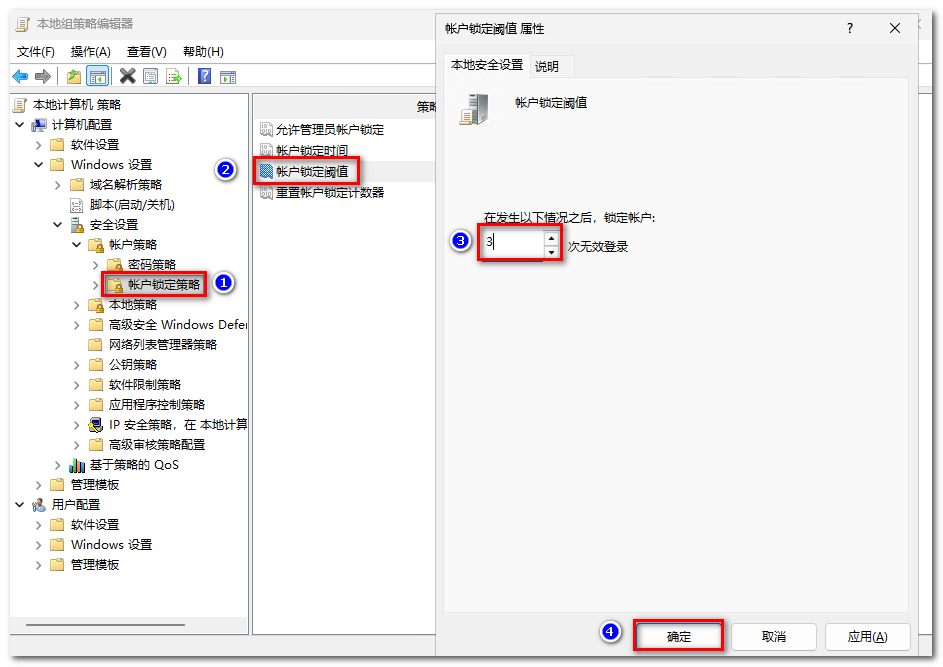
④设置账户锁定时间:
在设置账户锁定阈值时,会弹出一个提示窗口,要求设置锁定账户的时间,将锁定账户的时间设置为30分钟,点击确定按钮保存设置。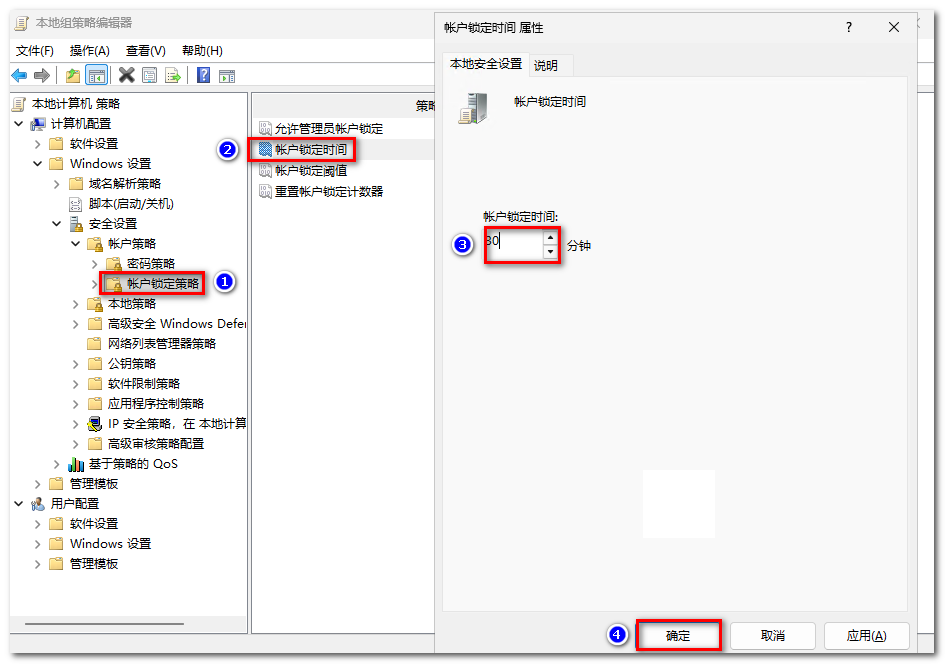
3、服务器内安装360安全卫士等第三方软件,防卫服务器
一、数据库密码加固
第一部分:SQL Server2008操作步骤
在SQL Server中,sa是超级管理员。需要创建其他SQL账号,最后彻底禁用sa。
①打开 SQL Server Management Studio (SSMS)。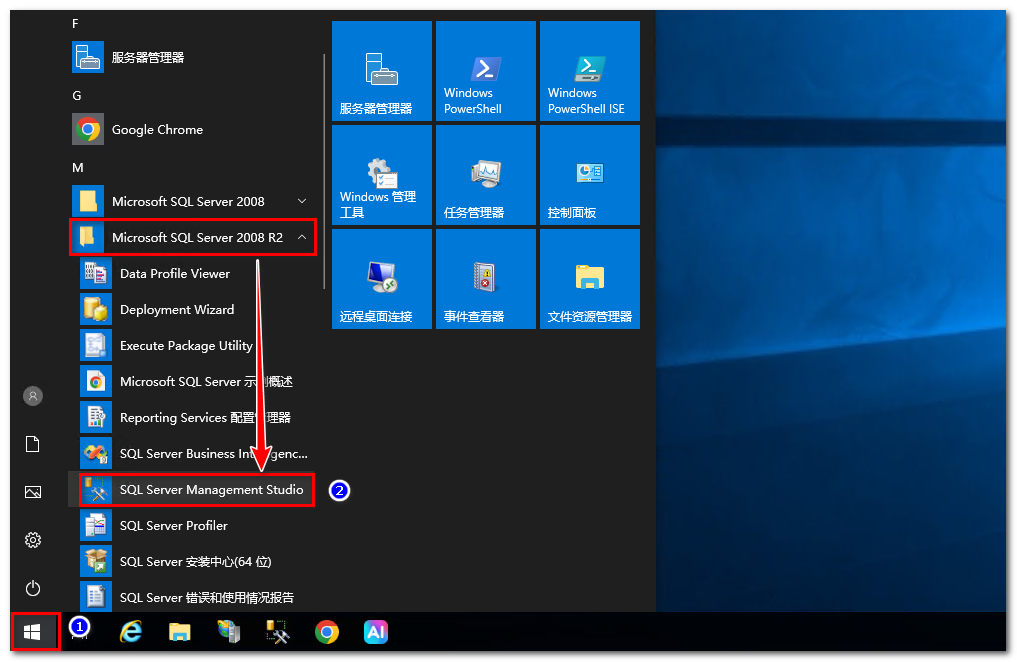
②在身份验证下拉框中选择 Windows 身份验证,连接到数据库引擎(注:使用安装SQL Server时的Windows管理员账号登录,无需sa密码)。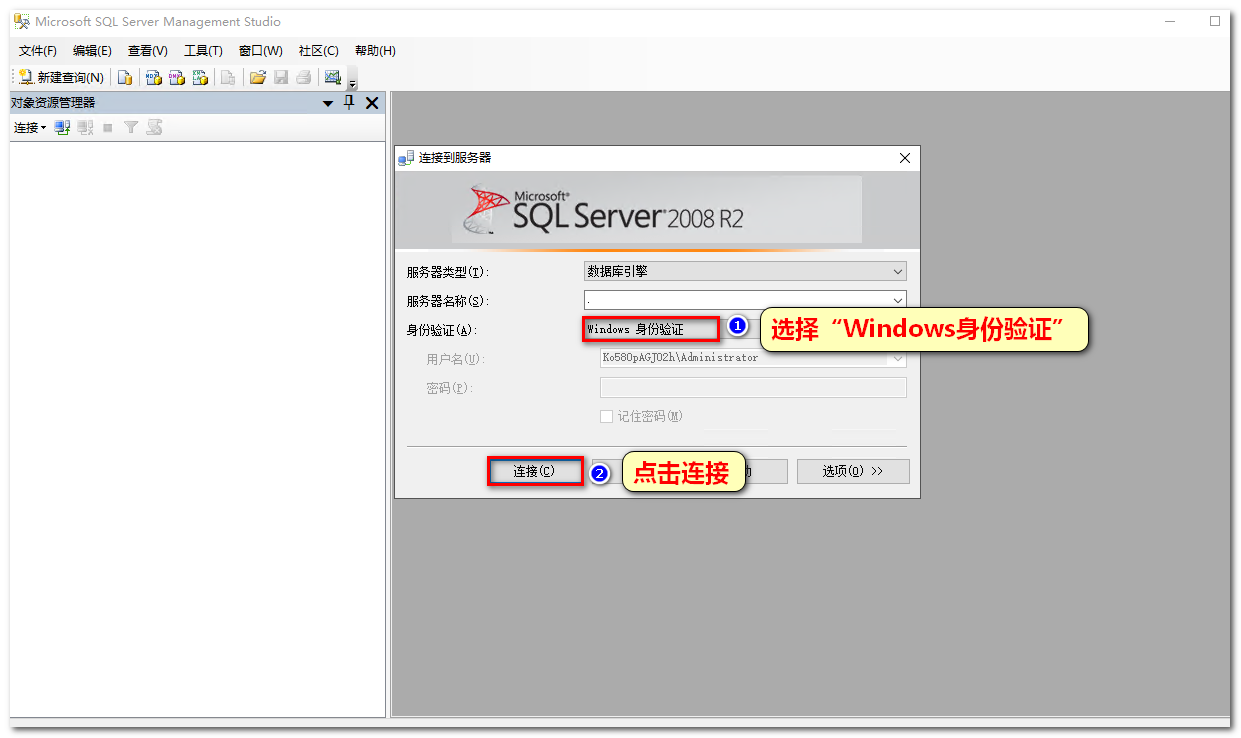
③在左侧“对象资源管理器”中,依次展开:安全性 --- 登录名,登录名右键,选择新建登录名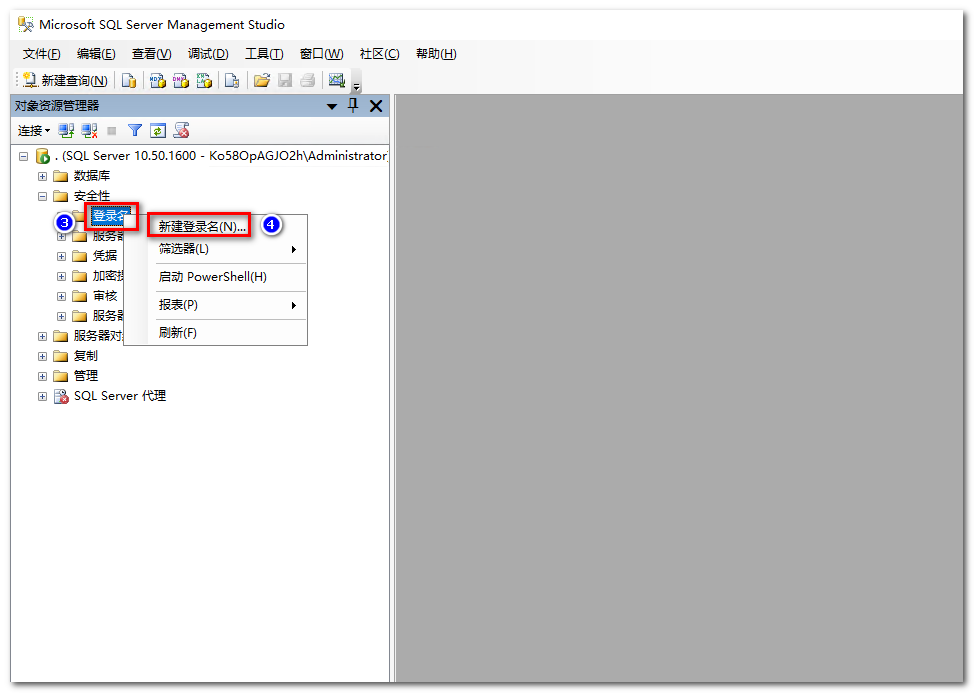
④在“常规”页:登录名:输入新账号名;身份验证:选择 SQL Server身份验证,设置密码(取消勾选“强制实施密码过期”、“用户下次登录前必须更改密码”)。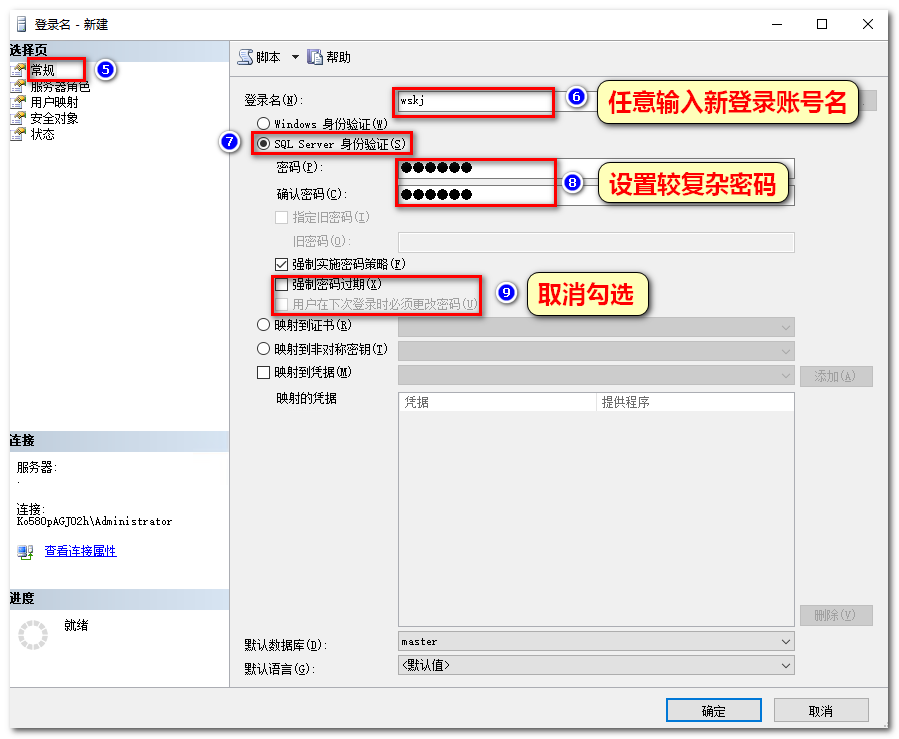
⑤在左侧选择服务器角色,勾选“sysadmin”,点击确定。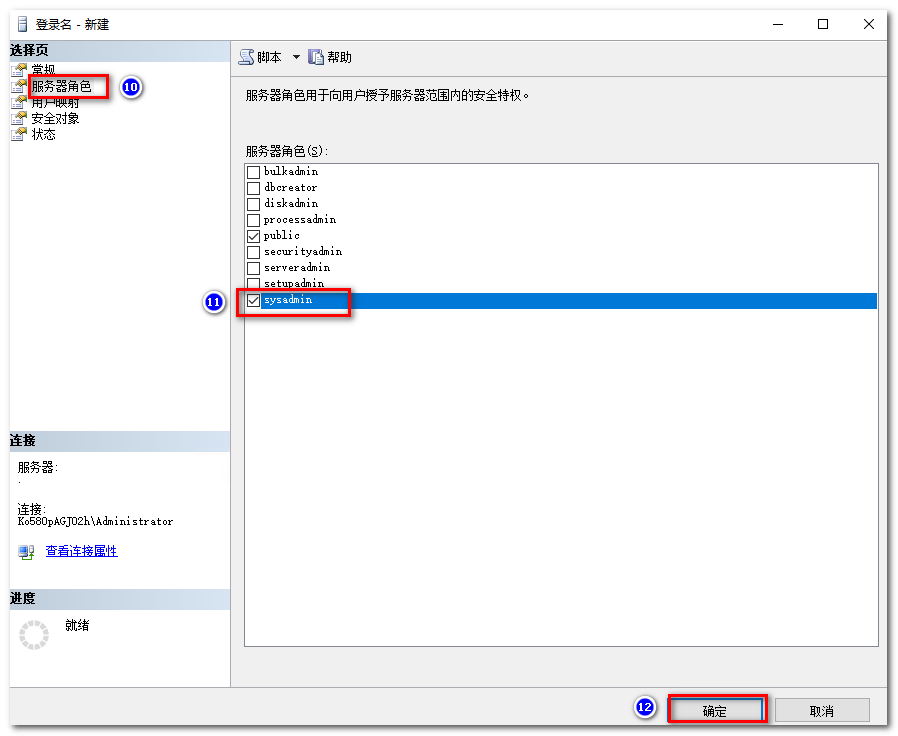
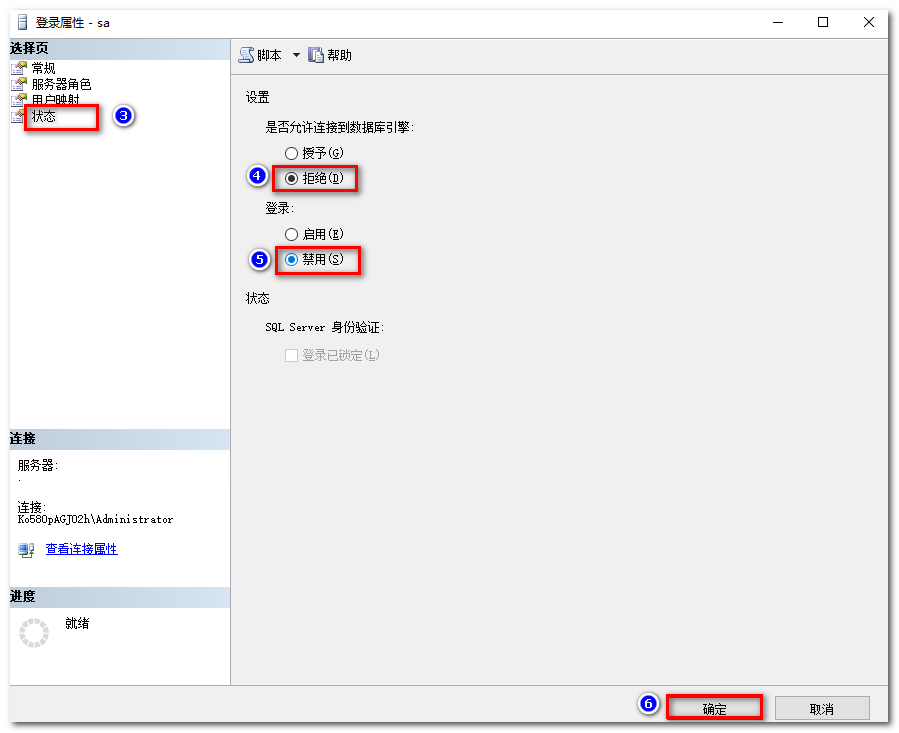
⑥回到安全性 ---登录名,右键点击 sa,选择属性,选择状态,在“是否链接数据库引擎”选项中,选择“拒绝”;在“登录”选项中,选择禁用。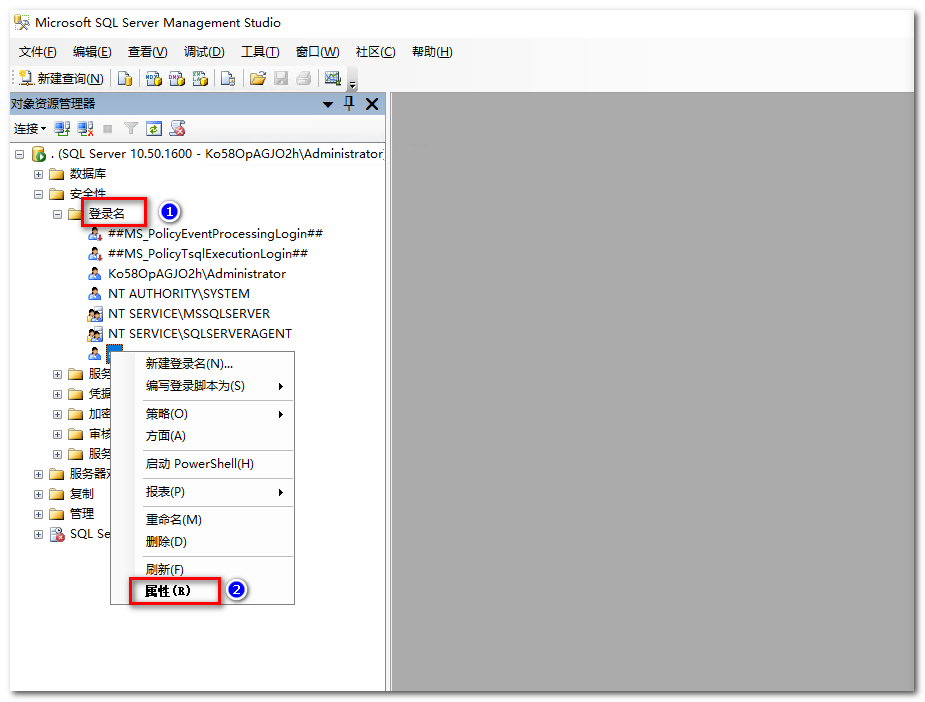
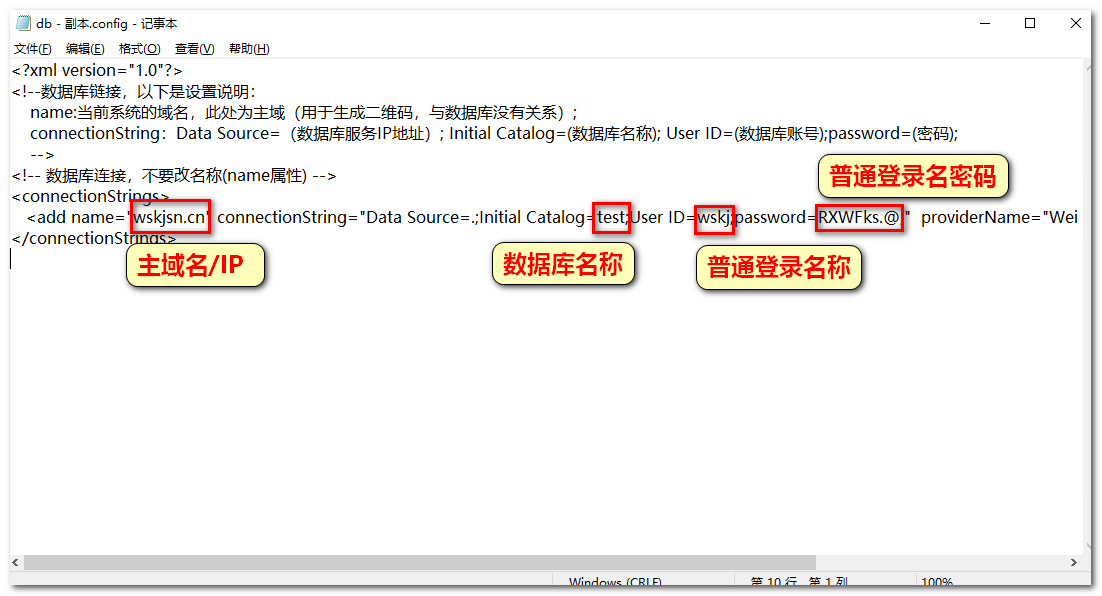
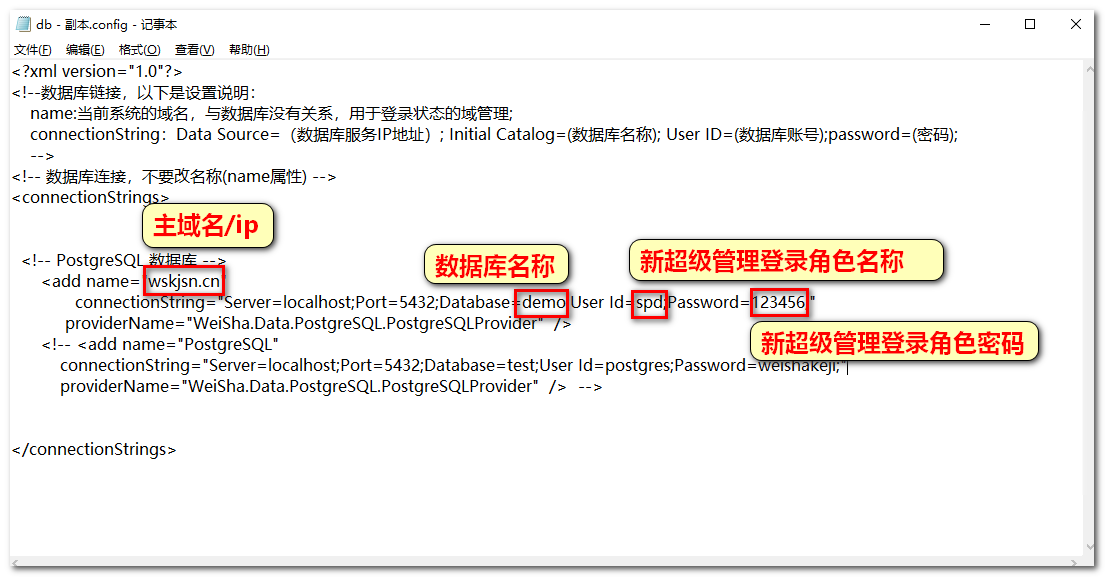
⑦找到部署文件包db.config,编辑修改数据库连接信息。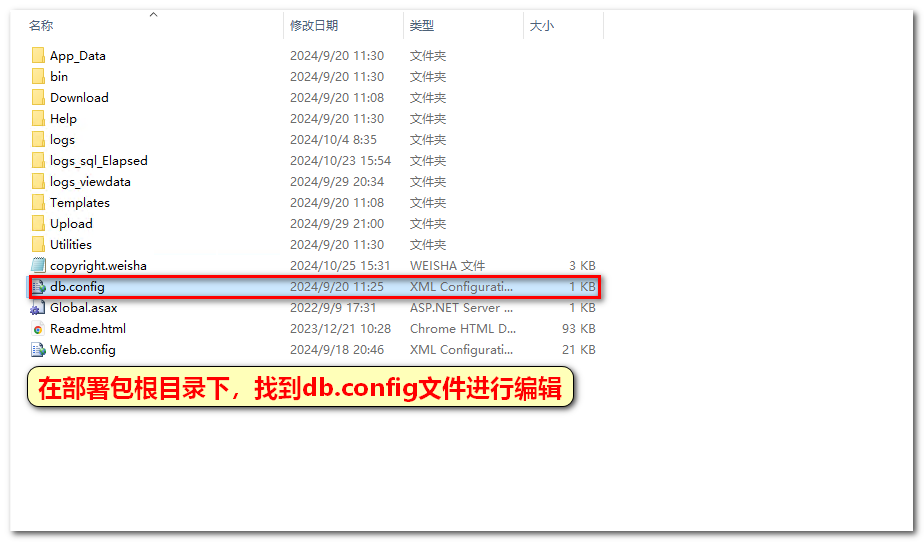
第二部分:PostgreSQL操作步骤
在PostgreSQL中,postgres为默认超级管理角色。需要创建其他超级管理角色,最后禁用默认postgres。
①创建其他超级管理登录角色(PostgreSQL创建超级管理角色:http://www.weisha100.net/article.ashx?id=472)
②禁用默认postgres超级管理员账号登录权限。
注意:关闭postgres默认超级管理账号前,一定要再新建一个新的超级管理员账号,务必妥善保存密码! 这是你未来的“钥匙”,关闭默认超级管理员主要是为了防止暴力破解。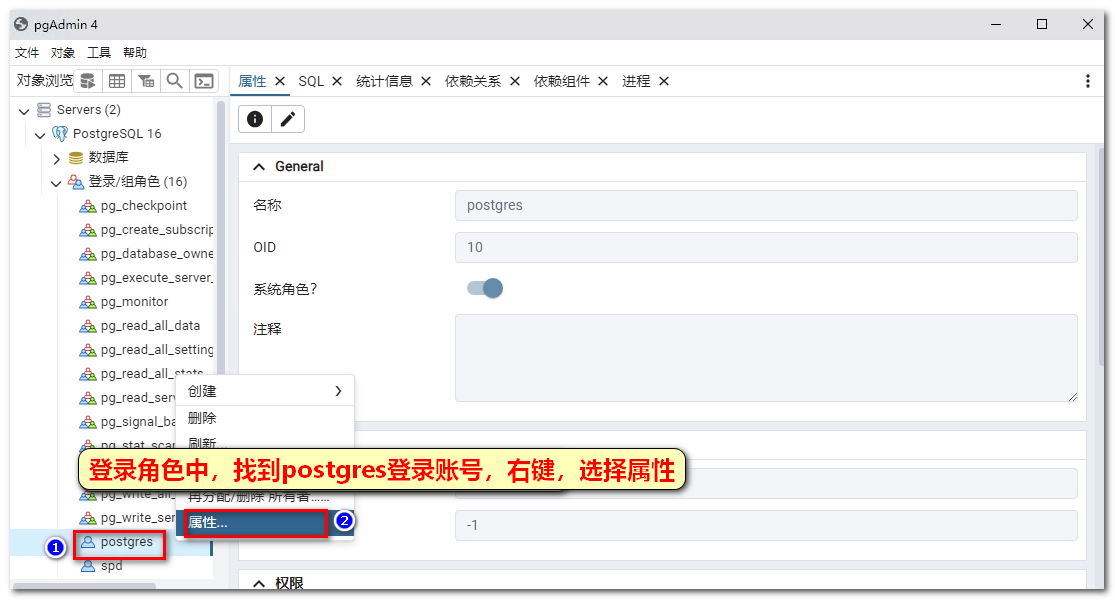
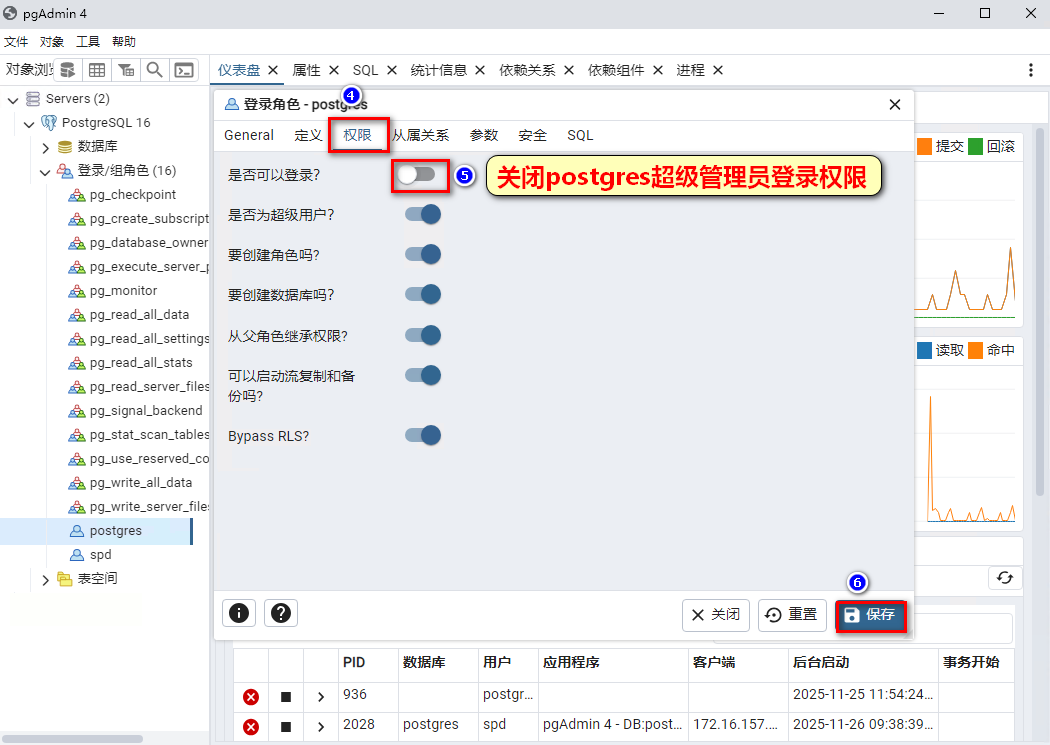
③找到部署文件包db.config,编辑修改数据库连接信息。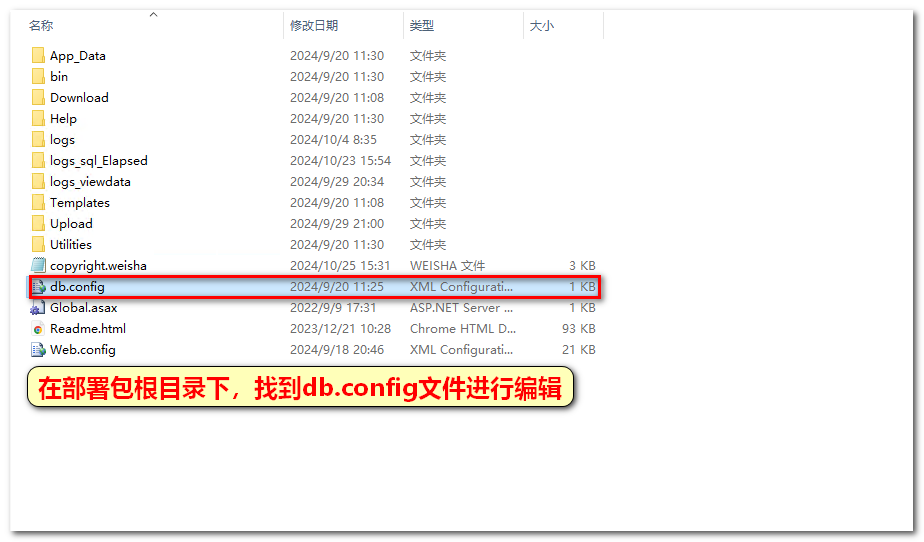
温馨提示:如果您在使用过程中有任何疑问,可联系售后客服QQ:3412719728,官方QQ交流群:483828432,官方电话:400-6015-615